
限免 48 小時 - iOS App - Clipboard Manager - QuickPaste:剪貼簿管理器 - HK$399 終身版 → $0.00
無需再切換應用程式或重複複製!快速貼上會儲存您複製的所有內容,讓您不再遺失重要資訊。
這款剪貼簿管理器可處理文字、連結、圖像、密碼、程式碼片段、銀行資訊和快速筆記,所有內容均可搜尋且易於存取。每個剪貼簿項目都受面容 ID 保護,確保只有您才能隨時隨地存取已儲存的剪貼內容。
快速貼上的便利解決方案
* 儲存無限量的剪貼簿項目
* 使用圖釘板和快捷方式進行整理
* 使用面容 ID 鎖定剪貼簿,確保安全
* 固定常用內容,快速訪問
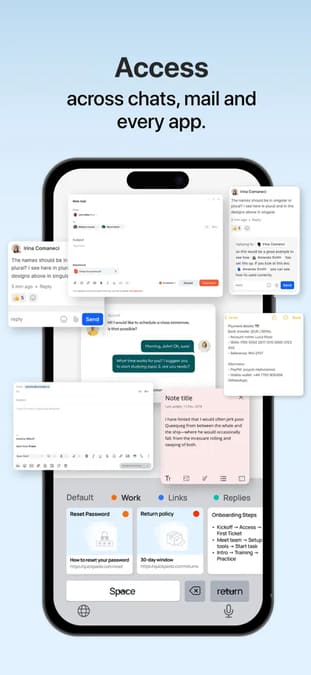
* 使用貼上鍵盤直接在任何應用程式中插入任何內容
* 輕鬆存取完整的剪貼簿歷史記錄
* 儲存並重複使用文字、圖像和連結片段
* 閃電般快速的智能搜索,輕鬆找到任何內容
* 自動/手動新增和刪除剪貼簿

管理您的圖釘板
使用圖釘板整理您常用的剪貼內容,以便更快存取。
* 在留言板上新增或移除項目
* 重新命名留言板以適應您的工作流程
* 刪除不再需要的留言板
* 更改顏色以進行視覺整理
* 重新排序或交換留言板,以便快速導航。
快速尋找任何內容:應用程式的智慧搜尋功能讓您輕鬆找到已複製的任何內容。只需選擇剪輯內容,即可將其貼到文字欄位中。
使用快捷方式更有效率地工作
* 建立快速存取快捷方式,加快日常任務處理速度
* 一鍵自動新增項目或刪除舊項目。

如何使用快速貼上進行複製和貼上?
快速貼上讓您輕鬆複製、儲存和重複使用任何內容,而不會中斷您的工作流程。
步驟 1:啟用「快速貼上」操作擴展,實現無限複製
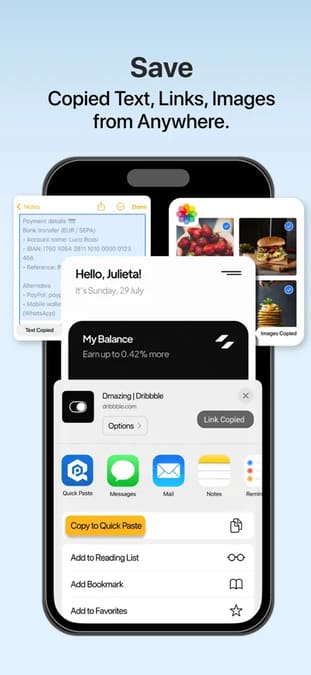
* 啟用「快速貼上」操作擴充功能後,每次在裝置上複製任何內容時,都會看到「複製到快速貼上」選項。
* 只需選擇要儲存的文字、圖像或內容
* 點擊“分享”,然後選擇“複製到快速貼上”選項
* 此項目現在會立即儲存到應用程式內的剪貼簿歷史記錄中。
步驟 2:在任何應用程式中使用貼上鍵盤
在任何應用程式中輸入內容時:
* 長按鍵盤上的語言切換圖標
* 從清單中選擇“快速貼上”
* 立即存取所有已儲存的剪貼簿項目
* 點擊即可將內容自動貼上到文字欄位中。
啟用自動儲存剪貼簿:如果您不想每次複製內容時都看到權限提示,只需在設定中啟用自動儲存剪貼簿即可。
Apple Store

按此下載 : Clipboard Manager - QuickPaste:剪貼簿管理器
如何獲得終身會員資格(48小時內免費)
- 48 小時內 Lifetime 在應用程式內的價格為 0.00 美元 。
- 開啟應用程式 → 進入進階/付費牆 → 點選終身 (將顯示 $0.00 ) → 確認。
留言區 (0)