
護照、簽證、回鄉證、車牌、學生證……每次要交證件相,最麻煩唔係影相本身,而係尺寸、背景、頭部比例統統有規定,稍微出錯就要重拍。App Store 上的《ID Photo: Passport Photo》(開發者 Thanh Hai Le)就針對呢個痛點,主打「影完即修、自動對位、一鍵去背」,內建超過 100 個國家的證件相規格,聲稱可以喺幾秒內生成符合尺寸嘅證件相,仲支援直接列印。對於唔想專程去影相舖、或者屋企已經有打印機嘅用家,呢類工具確實慳時慳錢。
 《ID Photo》主打自動裁剪、去背同尺寸對應,聲稱可快速生成證件相。
核心功能:自動裁剪、去背、尺寸對應
根據 App Store 介紹,《ID Photo》提供多項針對證件相嘅自動化功能:
- AutoCrop AI:自動偵測人臉並置中,確保頭部比例同位置符合證件相要求,減少手動微調。
- CleanCut Background:一鍵移除背景,換成純色底(通常係白、藍、紅),營造影樓效果。
- SmartAdjust Editor:可調校亮度、對比度、曝光等,補救光線不足或過曝嘅自拍。
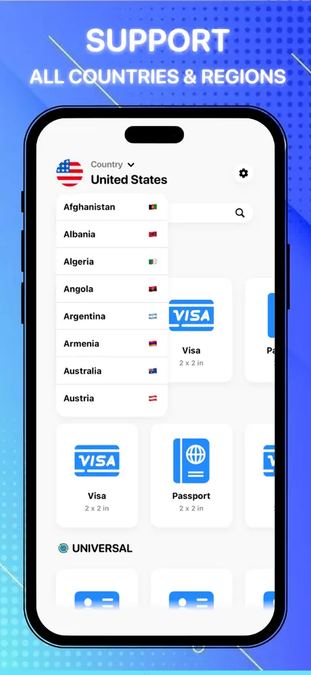
- SizeFit Generator:內建多種尺寸模板,包括美國護照常用嘅 2x2 吋、簽證相、各類 ID 相,並聲稱支援 100+ 國家嘅證件相標準。
- 列印支援:可將證件相排版成適合列印嘅格式,方便用家用相紙自行印出。
簡單講,用家只需要揀選所需證件類型,再影相或匯入相片,App 就會引導裁剪、去背同調整,最後輸出合規格嘅檔案。對於趕住交相嘅情況,呢個流程比傳統影相舖快好多。
實際使用流程與注意事項
《ID Photo》嘅操作邏輯相當直接:開啟 App 後選擇證件類型(例如護照、簽證、身份證),然後拍攝新相或從相簿匯入。App 會自動偵測臉部並建議裁剪範圍,用家可手動微調,再選擇背景顏色,最後預覽並輸出。輸出格式同解像度會因應所選規格而異,用家宜先確認對方機構接受電子檔與否,以及是否接受自行列印嘅證件相。
要留意,雖然 App 聲稱支援多國規格,但不同國家或機構對證件相嘅要求可能不時更新,例如背景顏色、頭部尺寸比例、是否允許佩戴眼鏡等。建議使用前先查閱相關官方網站嘅最新要求,並以 App 輸出嘅預覽作最後核對。另外,自拍時應確保光線均勻、面部無遮擋、背景簡潔,咁樣自動去背同裁剪嘅效果會更理想。
至於定價,App Store 顯示為「Free」,但實際使用時或可能涉及內購或訂閱解鎖進階功能,用家下載前宜先查看 App 內嘅購買項目說明。本文未能確認具體收費細節,建議以 App Store 即時顯示為準。
平台下載連結
《ID Photo: Passport Photo》目前可於 App Store 下載:
- iOS(iPhone、iPad、iPod touch):https://apps.apple.com/us/app/id-photo-passport-photo/id6741071388
整體而言,《ID Photo》適合需要快速製作證件相、又唔想外出影相嘅用家。佢嘅自動化功能可以節省唔少時間,但證件相要求嚴格,使用時記得雙重核對規格,並保留原始相片以備不時之需。
留言區 (0)