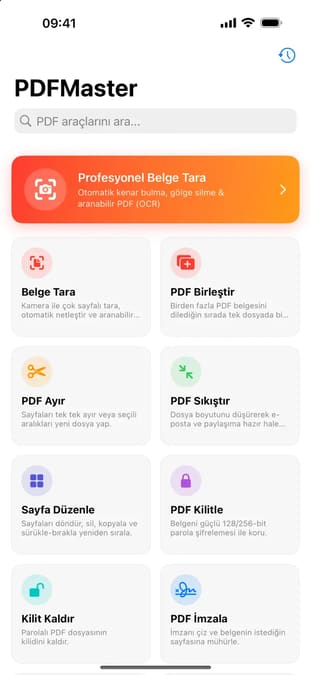
手上有一疊紙本文件,但身邊只有一部 iPhone,這類情況在香港的辦公室、學校和家居都相當常見。PDFMaster 正是針對這種需求而設的 iOS 文件掃描 App,把鏡頭拍攝、頁面整理和 PDF 匯出集中在同一個介面,讓用戶不用另找掃描器,也能把紙本資料變成可儲存、可傳送的電子檔案。
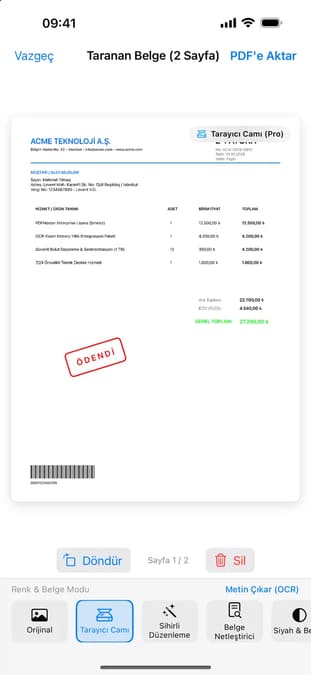
用鏡頭拍攝紙本文件的基本流程
PDFMaster 的核心操作是掃描。用戶開啟 App 後,以 iPhone 鏡頭對準文件拍攝,App 會把影像處理成掃描效果,方便之後閱讀和存档。對於發票、收據、合約、功課或證件副本這類日常紙本,這種做法比逐頁打字或拍照後再手動整理省時得多。
掃描完成後,頁面會留在 App 內供用戶檢視。從 App Store 的截圖可見,介面以文件為單位組織內容,用戶可以一次處理多頁文件,而不是每拍一頁就獨立存成一個檔案。
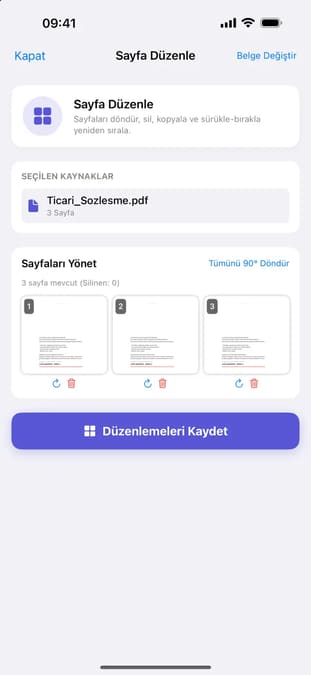
掃描後可整理頁面次序與文件結構
拍攝多頁文件時,頁面次序出錯是常見問題。PDFMaster 提供頁面整理功能,讓用戶在匯出前調整文件內的頁面排列,把掃描結果整理成符合實際閱讀順序的檔案。對於需要提交的申請文件或需要存档的合約,這一步相當實用。
App 亦以文件庫方式管理已掃描內容,用戶可以按文件分組查看,而不必在相簿中翻找一堆零散照片。這種組織方式較接近一般文件管理工具的思路,而不是單純的相機 App。
匯出 PDF 方便傳送與存档
掃描和整理完成後,PDFMaster 可把文件輸出為 PDF 格式。PDF 是香港辦公室和學校最常用的文件格式之一,無論是電郵附件、上傳到系統,還是存入雲端硬碟,都比逐張圖片方便。對於需要把紙本表格、報價單或證明文件電子化的用戶,這個輸出步驟是整個流程的重點。
值得一提的是,App 的定位集中在掃描和文件整理,而不是完整的 PDF 編輯器。如果用戶需要修改文字內容或進行複雜排版,仍要配合其他工具處理。
適合哪些使用情境
PDFMaster 較適合臨時需要把紙本電子化的情況,例如在辦公室快速掃描簽署文件、在家中整理稅單和銀行信件,或學生把筆記和講義拍成 PDF 存档。由於操作圍繞拍攝和頁面管理,對不熟悉專業掃描軟件的用戶而言,上手門檻相對較低。
另一方面,如果文件數量龐大、需要高精度 OCR 文字辨識或批次自動化處理,單靠這類手機掃描 App 未必足夠,用戶應按實際需要評估。
平台下載連結
PDFMaster 目前可於 Apple App Store 下載,適用於 iPhone。有興趣的讀者可透過以下連結查看最新版本與 App Store 頁面資訊:
留言區 (0)